


Chez CIA Conseil en IA à Bourges, André Gentit accompagne les dirigeants dans l’industrialisation de Claude dans PowerPoint. L’objectif est clair: produire des decks qui respectent votre charte sans passer par des corrections manuelles répétitives.
Contrairement aux générateurs de slides qui sortent des pages génériques, Claude lit votre masque de diapositives, vos polices et vos couleurs de thème pour générer des slides conformes à votre charte. En quatre étapes — installation, chargement du template, génération des slides, automatisation du deck — vous passez d’une mise en forme manuelle fastidieuse à une conversation efficace avec l’IA. Le vrai gain, ici, n’est pas la vitesse, mais la fidélité à votre identité visuelle sans intervention graphique.
Pourquoi vos présentations IA ressemblent toutes à la même chose
On ne va pas se mentir: la plupart des outils IA appliqués à PowerPoint produisent des slides qui semblent avoir été conçues par un stagiaire pressé. Polices aléatoires, mises en page approximatives et surtout l’impression que l’IA n’a pas vu votre charte graphique — car elle ne l’a pas vue.
Le problème n’est pas l’intelligence artificielle; c’est le fait que ces outils génèrent des diapositives à partir de zéro, sans contexte visuel. Ils ignorent que votre entreprise utilise Montserrat en titre, que vos teintes dominantes sont le bleu nuit et que votre logo se situe en bas à droite et jamais ailleurs.
Claude dans PowerPoint change la donne précisément en lisant votre modèle existant avant de produire quoi que ce soit. Ce n’est pas être « plus créatif »; c’est comprendre votre cadre visuel pour livrer des slides immédiatement conformes. Chez DeepDive, on répète en formation: un outil IA qui ne comprend pas votre contexte ne vous fait pas gagner du temps, il vous en fait perdre.
À qui s’adresse vraiment cette fonctionnalité
Si vous réalisez trois présentations par trimestre pour des assemblées internes, vous ne verrez peut-être pas l’intérêt; mais si votre activité ressemble à l’un des cas ci-dessous, vous allez gagner des heures chaque semaine.
Les équipes marketing qui déploient des decks de marque à la chaîne — lancements produit, bilans trimestriels, pitches partenaires — et qui passent un temps considérable à vérifier que chaque diapositive respecte la charte.
Les dirigeants qui doivent livrer un pitch deck crédible sans pouvoir s’appuyer sur un graphiste.
Les chefs de produit qui partagent roadmaps et mises à jour et veulent une présentation professionnelle sans y consacrer leurs nuits.
Les commerciaux qui adaptent des présentations client par client et cherchent à éviter les duplications manuelles de slides.
Et les consultants — à l’image d’André Gentit — qui rédigent des rapports soignés où la forme et le fond comptent autant.
Le point commun? Vous disposez déjà d’un template PowerPoint solide et vous voulez que l’IA le respecte, pas le contourner.
Étape 1 — Installer le module complémentaire Claude dans PowerPoint
La procédure est simple et s’exécute proprement dès le départ, afin d’éviter toute friction lors des prochaines étapes.

Ouvrez PowerPoint, allez dans l’onglet Insertion, puis cliquez sur Obtenir des compléments. Vous pouvez aussi passer directement par le Microsoft Marketplace en ligne. Dans la barre de recherche, tapez Claude by Anthropic et cliquez sur Télécharger maintenant.
Une fois l’installation terminée, ouvrez le module depuis votre menu Compléments. Un panneau de chat Claude apparaît sur le côté droit de votre écran. Il agit comme votre assistant de présentation: il lit la diapositive active, comprend la structure du fichier et attend vos instructions.
Important: ce panneau n’est pas un gadget cosmétique. Claude accède réellement aux éléments natifs de PowerPoint — mises en page, zones de texte, hiérarchie des masques. C’est ce qui crée la différence avec un simple assistant qui génère du contenu à copier-coller.
Étape 2 — Charger votre modèle, pas un fichier vierge
Nombreux tombent dans l’erreur ici: ne pas ouvrir un fichier vierge. Préférez votre modèle d’entreprise, celui où le masque des diapositives est déjà configuré, où les polices du thème sont définies et où les couleurs sont codées.
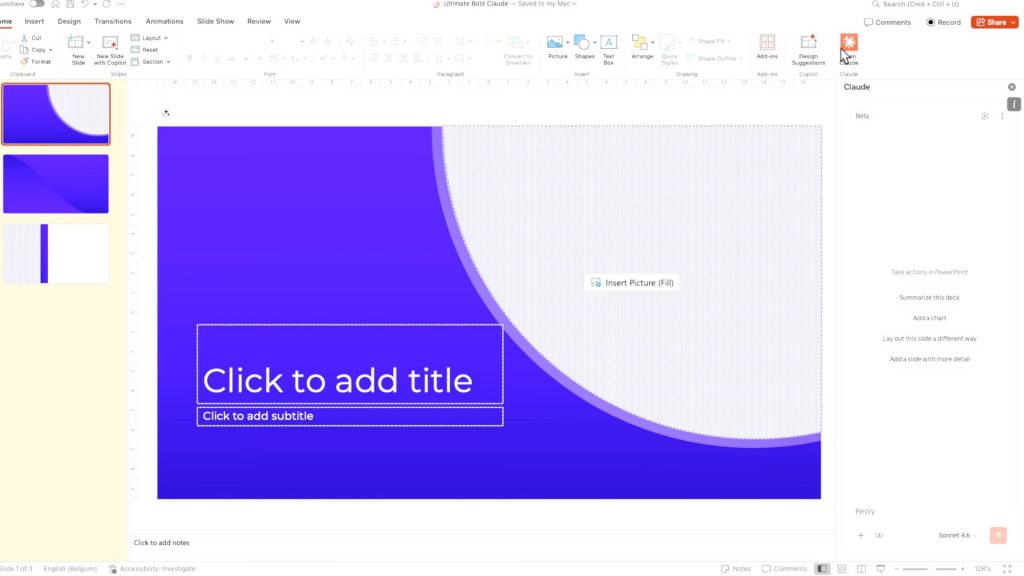
N’ouvrez pas un fichier PowerPoint vierge. Ouvrez votre modèle d’entreprise — celui où le masque des diapositives est configuré, où les polices du thème sont définies, et où les couleurs corporates sont en place. Si votre modèle est mal structuré, cela peut compromettre toute la chaîne de génération.
La force de Claude dans ce contexte est qu’il lit les mises en page existantes et les utilise comme gabarit. Si votre masque contient une disposition « Ordre du jour » avec cinq zones de texte, Claude les identifie et les remplit. Si le masque est vide ou mal structuré, les résultats seront décevants, comme avec tout autre outil sans contexte.
Chez CIA Conseil en IA à Bourges, nous rappelons que la qualité de la sortie dépend de la qualité des données d’entrée. Pour Claude dans PowerPoint, la donnée d’entrée clé est votre template.
Étape 3 — Générer vos premières diapositives conformes
Le modèle est chargé, le panneau Claude actif. Place à l’action concrète.
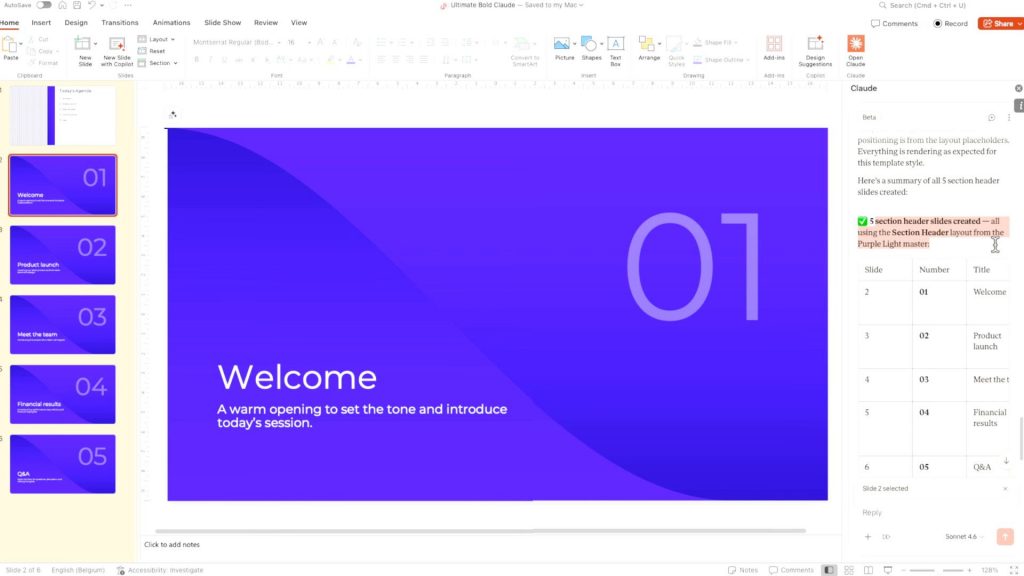
Dans la fenêtre de chat, formuler votre demande avec précision est crucial. Par exemple:
« Créez une diapositive d’ordre du jour comportant cinq points : Bienvenue, Lancement du produit, Présentation de l’équipe, Informations financières et Questions-réponses. Utilisez la mise en page standard de l’ordre du jour. »
Appuyez sur Entrée. Claude identifie la mise en page correspondante dans votre masque, place le texte dans les zones prévues, applique vos polices et couleurs. Pas de copier-coller, pas de reformatage manuel.
Deux réflexes à prendre tout de suite
Premièrement, soyez explicite sur la mise en page souhaitée. Si votre template contient plusieurs mises en page, précisez laquelle utiliser: « La mise en page ordre du jour », « le layout section header », « la mise en page titre + image à droite ». Plus votre instruction est précise, plus le résultat colle à votre charte.
Deuxièmement, vérifiez la première diapositive avant de lancer la suite. Si elle est correcte, les suivantes seront alignées sur la même logique, car Claude réutilise les mêmes règles de mise en page.
Étape 4 — Automatiser et dimensionner l’ensemble du deck
Le gain de temps devient spectaculaire à ce stade.
Ayant validé une diapositive d’ordre du jour avec cinq points, passez à l’automatisation: demandez à Claude de décliner l’ensemble.
« Pour chacun des cinq points de l’ordre du jour, créez une nouvelle diapositive d’en-tête de section. Utilisez le système de numérotation 01, 02, 03 et ajoutez un sous-titre pertinent d’une phrase à chaque diapositive. »
Claude duplique la mise en page d’en-tête, applique la numérotation, génère des sous-titres cohérents avec chaque thème, et insère le tout dans l’ordre. Cinq diapositives créées en une seule instruction, toutes conformes à votre charte.
Et voici le détail qui transforme cette fonctionnalité en outil de production: comme Claude utilise les éléments graphiques natifs de PowerPoint (et non des images aplaties ou du texte flottant), toute modification ultérieure de votre thème — changement de palette, nouvelle police corporate — se répercute automatiquement sur les slides générées par l’IA. Vous ne refaites pas le travail. Le deck s’adapte.
Pour ceux qui produisent des decks volumineux, la logique s’étend naturellement: slides de contenu, pages de données, intercalaires visuels. Chaque instruction s’appuie sur les mises en page de votre masque, et Claude maintient la cohérence graphique d’un bout à l’autre.
Ce que Claude dans PowerPoint ne fait pas (et pourquoi c’est important de le savoir)
Un article honnête sur un outil d’IA se doit de poser les limites. En voici trois qui méritent d’être dites.
Claude ne crée pas votre charte graphique. Il l’applique. Si votre template de départ est médiocre, le résultat sera un deck médiocre produit plus vite. L’IA amplifie la qualité de votre base, elle ne la remplace pas.
Claude ne gère pas encore les animations et transitions complexes. Il produit des diapositives statiques, correctement mises en page. Si votre présentation repose sur des enchaînements animés sophistiqués, vous devrez les ajouter manuellement.
Enfin, Claude fonctionne mieux avec des instructions structurées qu’avec des demandes vagues. « Fais-moi une belle présentation sur notre stratégie 2026 » donnera des résultats passables. « Crée six slides en utilisant la mise en page X avec les titres suivants » donnera des résultats excellents. C’est du prompt engineering appliqué à PowerPoint — et c’est exactement le type de compétence qu’on travaille dans les formations DeepDive.
Le point de vue DeepDive — André Gentit
Ce que Claude apporte dans PowerPoint n’est pas une révolution créative. C’est une révolution de conformité automatisée. L’IA lit votre template, respecte votre masque, applique vos polices et vos couleurs, et vous débarrasse de la partie la plus ingrate du travail : la mise en forme répétitive.
Le vrai sujet, celui qu’on aborde systématiquement en formation chez DeepDive, est que l’outil ne vaut que ce que vaut la structure qu’on lui donne. Un bon template + des instructions précises = des slides chartées en quelques minutes. Un mauvais template + des prompts vagues = de la déception habillée en technologie.
Pour les professionnels qui produisent régulièrement des présentations de marque, l’intégration de Claude dans PowerPoint représente un gain d’efficacité mesurable. Pas parce que l’IA est « intelligente » — mais parce qu’elle est enfin capable de lire ce que vous avez déjà construit.
La prochaine étape logique ? Combiner cette capacité avec les connecteurs Claude existants — Excel pour les données, Outlook pour la diffusion — et build un workflow de production de decks quasi entièrement automatisé. C’est un chantier qu’André Gentit explore activement, et dont on reparlera très bientôt sur le blog DeepDive.
L’article Comment créer une présentation PowerPoint avec Claude est apparu en premier sur DeepDive – Intelligence Artificielle AURILLAC ET BOURGES.
L’avis de CIA Conseil en IA à Bourges
Chez CIA, nous recommandons d’adopter Claude dans PowerPoint comme composant central d’un cycle de production de decks: structurer le template, préparer des prompts contextuels et automatiser les déclinaisons. Pour aller plus loin, associez Claude à des sources de données internes et mettez en place des contrôles qualité automatisés qui valident cohérence des polices, couleurs et placements avant diffusion.
Recommandation exclusive: mettez en place un « template guardrail » où Claude s’arrête à chaque étape, vous demande la confirmation de la diapositive principale et vous propose une prévisualisation rapide avant de générer les slides suivantes.
Conclusion et appel à l’action: si vous cherchez à faire évoluer votre communication interne et externe grâce à l’IA, contactez CIA Conseil en IA à Bourges pour une démonstration personnalisée et une feuille de route adaptée à votre organisation.
L’article complet est disponible sur le site de DeepDive l’agence de communication boostée à l’IA avec le lien : https://deep-dive.fr/comment-creer-une-presentation-powerpoint-avec-claude/